|
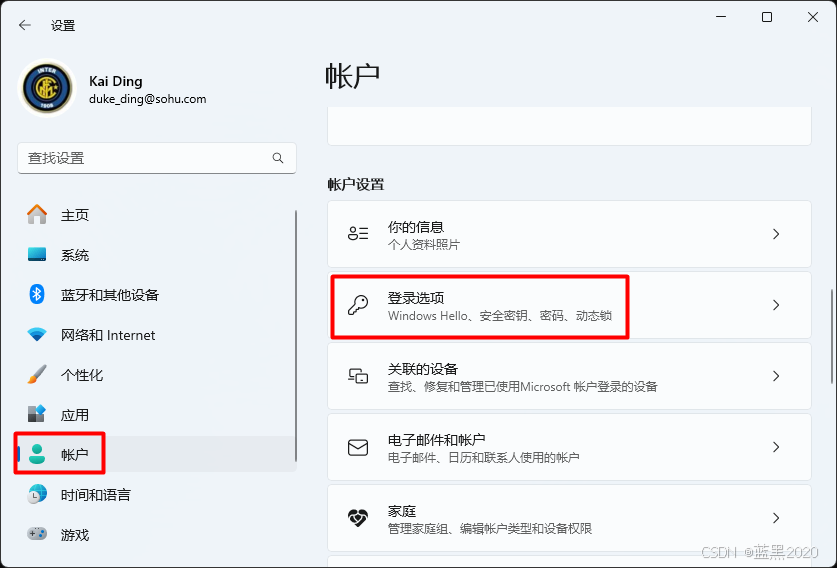
Windows11关闭Pin登录密码 环境●Windows 11 家庭中文版 背景●此电脑自带Win11系统,在第一次开机时,已经插上了网线,所以在初始化设置时,按照提示,一步步设置,设置了Microsoft帐户,并设置了PIN登录方式。因为是家里的台式机,每次开机都需要输入PIN密码,很麻烦,所以希望关闭登录密码。 过程一、关闭PIN登录1、首先打开“设置”对话框,从左边选择“帐户”,然后从右边选择“登录选项”:
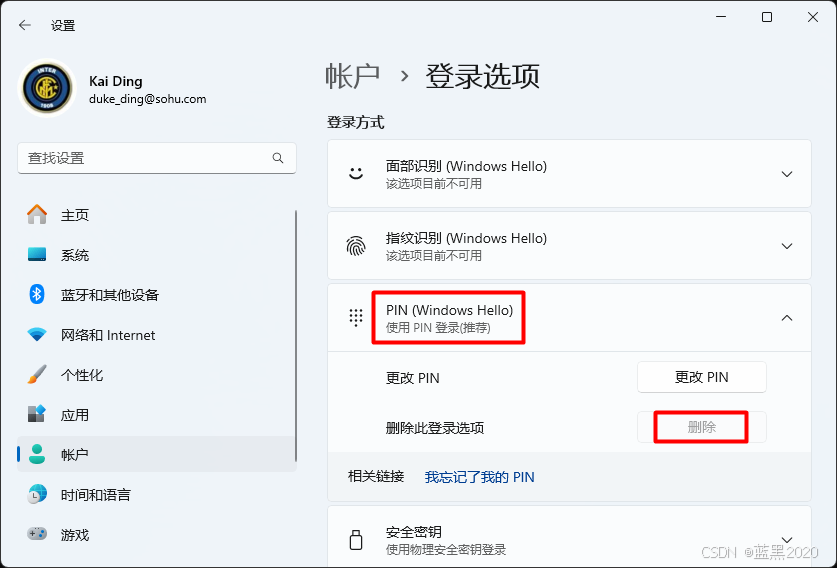
●在登录选项页面,点击“PIN”:
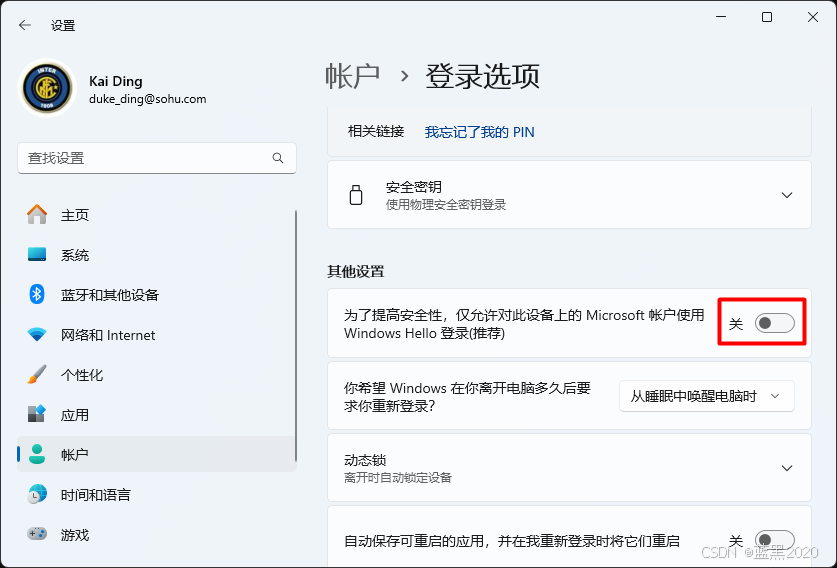
●这里有一个“删除”按钮,但是是灰色的。 2、把滚动条往下拉,找到“其他设置”,“为了提高安全性,仅允许对此设备上的 Microsoft 帐户使用 Windows Hello 登录(推荐)”,并关闭此选项:
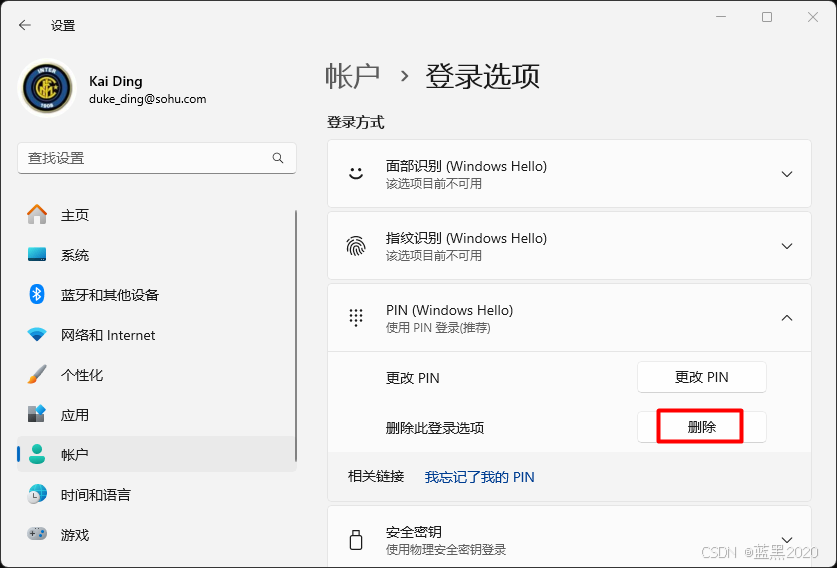
●这时,删除按钮就可用了:
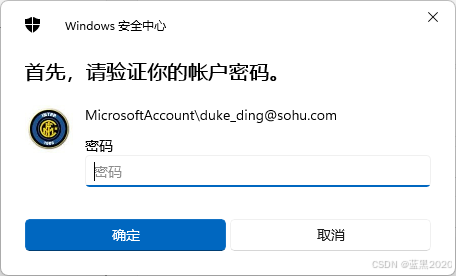
●点击删除按钮,会弹出一个对话框,验证你的账户密码:
●输入Microsoft帐户的密码,删除完成后,可以看到,已经没有使用PIN登录选项了:
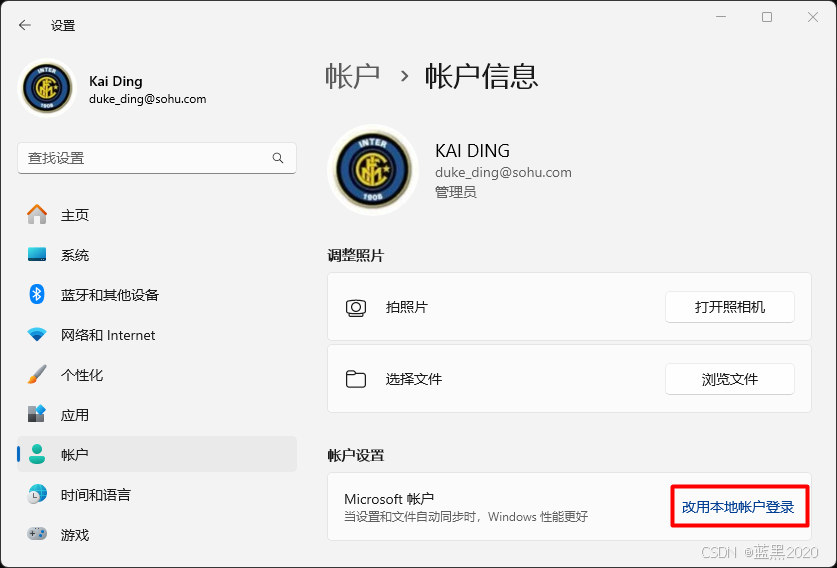
二、终极解决办法: 1、在“帐户”→“帐户信息”→“改用本地帐户登录”→“跳过此步骤”→“下一步”→“输入密码”→“新用户名”→密码不填→“注销并完成”→完成:
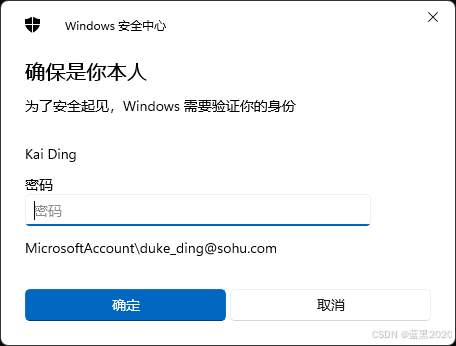
●点击该选项,按照其提示,输入Microsoft帐户密码来验证身份:
●重启电脑,这一次终于成功了,不需要输入密码,直接就能登录Windows系统了。 三、麻烦解决办法:1、第二步中无法使用空密码→2、Win11无本地安全策略→home本地安全策略.bat→gpedit.msc→本地安全策略→→计算机配置→Windows设置→安全设置→账户策略→密码策略→策略无法修改3、控制面板→系统与安全→查找bit→设备加密→C盘→备份恢复密钥→保存到文件→1.txt→包含C盘密码4、U盘启动电脑→密码工具→输入C盘BitLocker密码→解锁→sam→清除【录入人】oldthree --------------------------------------------------------------------------------   相关文章 相关文章没有相关文章 |
| 分类: 电脑技术 日期:2025/9/17 查看:566 |
 公安备案号:32010202010052